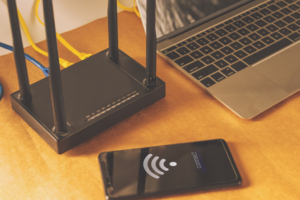
Quer aprender como compartilhar internet passo a passo? É mais simples do que você imagina! Nesta jornada, vamos explorar os métodos e as etapas necessárias para compartilhar sua conexão de internet com outros dispositivos.
Desde a configuração básica até as opções avançadas, vamos guiá-lo através de todo o processo para que você possa compartilhar sua conexão de forma rápida e eficiente. Mas antes disso vamos ver se realmente é possível fazer este compartilhamento.
É possível compartilhar internet?
Sim, é possível compartilhar a conexão de internet com outros dispositivos, seja por meio de conexão Wi-Fi, Bluetooth, ou até mesmo através de cabo USB. Essa prática é conhecida como “compartilhamento de internet” ou “compartilhamento de conexão”.
Existem várias maneiras de compartilhar a conexão de internet, incluindo:
- Wi-Fi: Por meio de um roteador sem fio, você pode configurar uma rede Wi-Fi e permitir que outros dispositivos se conectem a ela para acessar a internet.
- Bluetooth: Alguns dispositivos móveis permitem compartilhar a conexão de internet por meio de Bluetooth, permitindo que outros dispositivos se conectem e usem a internet.
- Cabo USB: Alguns dispositivos móveis também permitem compartilhar a conexão de internet por meio de um cabo USB conectado a outro dispositivo, como um computador.
- Tethering: É possível compartilhar a conexão de internet do seu smartphone com outros dispositivos através da função de tethering, que pode ser realizada via Wi-Fi, Bluetooth ou cabo USB.
O compartilhamento de internet é útil em situações em que você precisa fornecer acesso à internet para outros dispositivos, como quando você está sem Wi-Fi em casa ou precisa compartilhar a conexão móvel durante uma viagem.
No entanto, é importante observar que o compartilhamento de internet pode consumir rapidamente os dados da sua conexão, especialmente se vários dispositivos estiverem conectados ao mesmo tempo.
Agora que sabemos que é possível, e aspectos importantes, vamos aprender como fazer na prática.
Como compartilhar Internet de um iPhone?
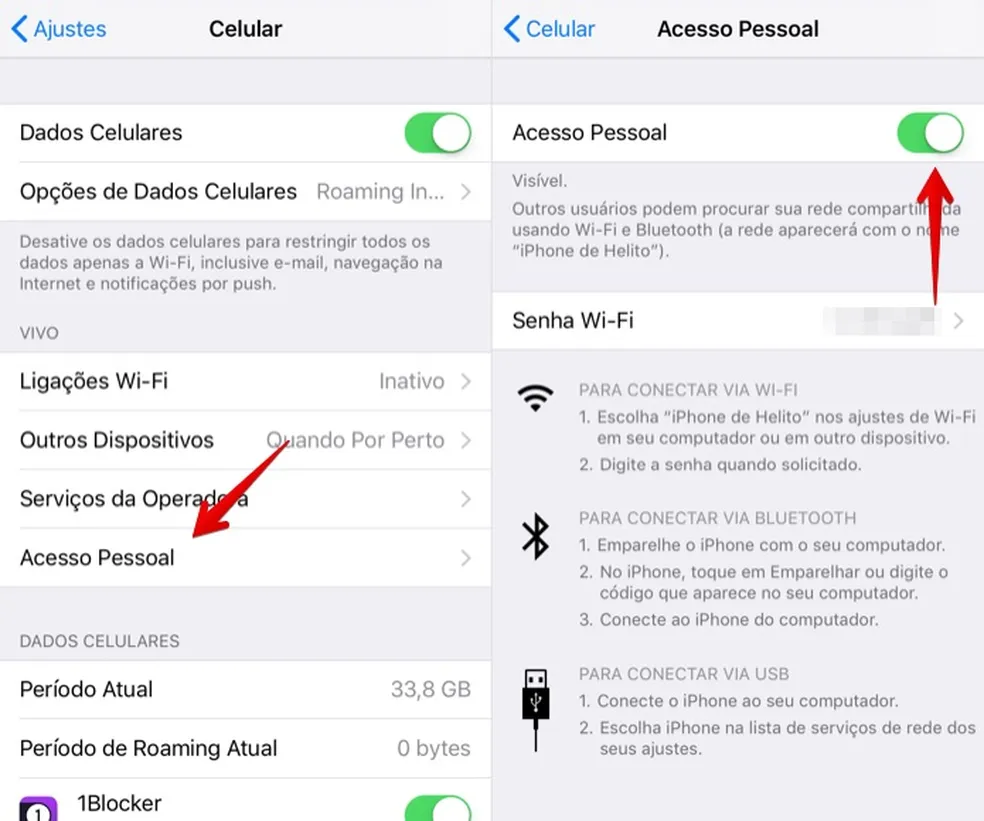
O iPhone oferece uma função chamada “Hotspot Pessoal“, que permite compartilhar a conexão de internet do seu dispositivo com outros dispositivos, como tablets, laptops ou outros celulares.
Aqui está como você pode compartilhar a internet do seu iPhone:
1. Configurações de Hotspot Pessoal:
- Abra o aplicativo “Ajustes” no seu iPhone.
- Toque em “Celular” ou “Dados Celulares”, dependendo da versão do iOS.
- Em seguida, toque em “Hotspot Pessoal”.
- Ative o “Hotspot Pessoal” movendo o interruptor para a posição ativada.
- Você pode personalizar o nome da rede Wi-Fi e a senha tocando em “Senha Wi-Fi”.
- Depois de configurar o hotspot, outros dispositivos poderão encontrar e se conectar à rede Wi-Fi do seu iPhone usando a senha fornecida.
2. Tethering USB:
- Se você preferir conectar o outro dispositivo via cabo USB, conecte o iPhone ao dispositivo usando o cabo apropriado.
- Em seguida, vá para as Configurações do iPhone e toque em “Celular” > “Hotspot Pessoal”.
- Conecte o cabo USB ao iPhone e ao outro dispositivo.
- O outro dispositivo deve detectar automaticamente a conexão USB e começar a usar a internet do iPhone.
3. Bluetooth:
- Você também pode compartilhar a conexão de internet do seu iPhone via Bluetooth.
- Vá para “Ajustes” > “Bluetooth” e ative o Bluetooth.
- Depois, vá para “Ajustes” > “Celular” > “Hotspot Pessoal” e ative o hotspot.
- No dispositivo que deseja conectar, ative o Bluetooth e encontre o iPhone na lista de dispositivos disponíveis.
- Conecte-se ao iPhone e insira a senha, se solicitado.
Compartilhar a internet do seu iPhone é útil quando você está em movimento e precisa de uma conexão Wi-Fi para outros dispositivos. Agora vamos ver como é possível fazer em um Android.
Como compartilhar internet de um Android?
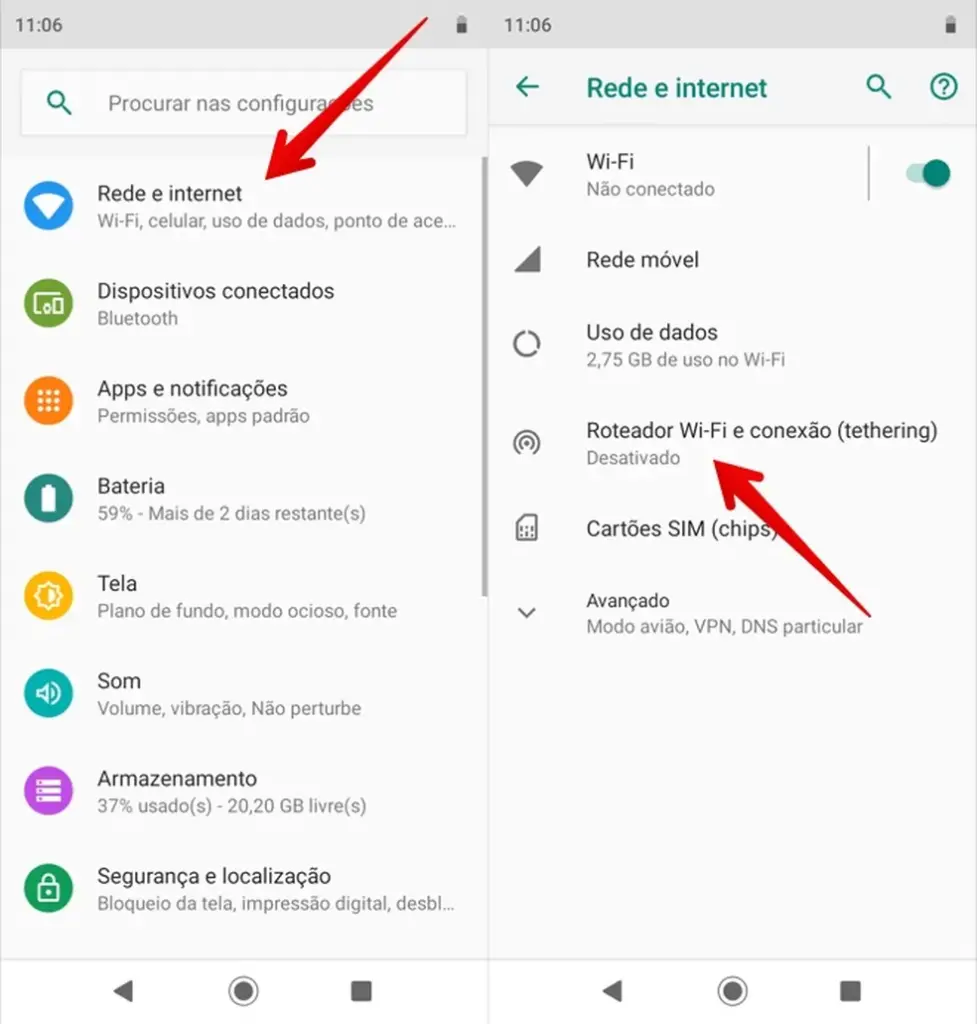
Compartilhar a conexão de internet do seu dispositivo Android é fácil e pode ser feito de várias maneiras.
Aqui está um guia passo a passo:
1. Hotspot Wi-Fi:
- Vá para as Configurações do seu Android.
- Procure por “Conexões” ou “Redes e Internet” e toque em “Hotspot Wi-Fi” ou “Roteador Wi-Fi”
- Ative o Hotspot Wi-Fi.
- Personalize o nome da rede Wi-Fi e a senha, se desejar.
- Outros dispositivos podem se conectar a essa rede Wi-Fi usando a senha fornecida.
2. Tethering USB:
- Conecte o celular ao outro dispositivo usando um cabo USB.
- Nas Configurações do seu Android, vá para “Conexões” ou “Redes e Internet”.
- Selecione “Ancoragem de USB” ou “Compartilhamento de USB”.
- Ative a opção de tethering USB.
- O outro dispositivo deve detectar automaticamente a conexão USB e começar a usar a internet do seu Android.
3. Tethering Bluetooth:
- Ative o Bluetooth em ambos os dispositivos.
- No seu Android, vá para as Configurações > “Conexões” ou “Redes e Internet” > “Tethering Bluetooth” ou “Ancoragem de Bluetooth”.
- Ative a opção de tethering Bluetooth.
- No outro dispositivo, procure e conecte-se ao seu Android via Bluetooth.
Certifique-se de verificar as políticas de dados do seu plano de celular, pois o uso excessivo de tethering pode resultar em cobranças adicionais ou redução de velocidade.
Agora que sabemos como compartilhar a internet desses dois tipos de aparelhos, vamos ver outras formas como o QR Code, e como podemos desativar a função do compartilhamento em ambos aparelhos. Vamos lá!
Posso compartilhar a internet por QR Code no Android?
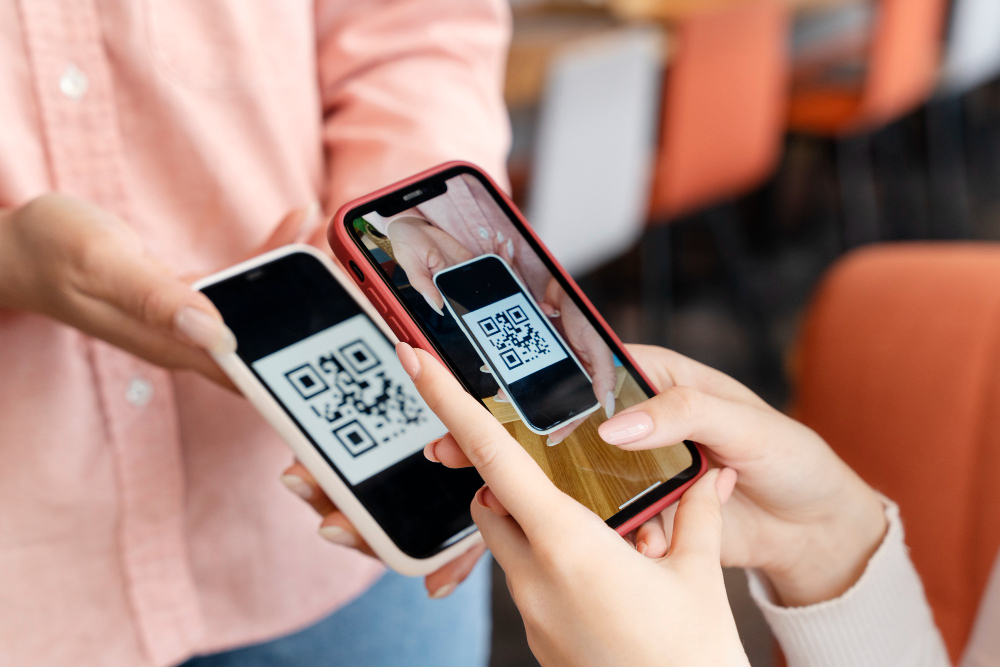
Sim, você pode compartilhar a internet por meio de um QR Code no Android usando a função de hotspot Wi-Fi.
Aqui está como fazer:
1. Ativar o Hotspot Wi-Fi:
- Vá para as Configurações do seu Android.
- Procure por “Conexões” ou “Redes e Internet” e toque em “Hotspot Wi-Fi” ou “Zona de Acesso Wi-Fi”.
- Ative o Hotspot Wi-Fi.
- Personalize o nome da rede Wi-Fi e a senha, se desejar.
2. Gerar o QR Code:
- Após ativar o Hotspot Wi-Fi, você verá a opção para “Compartilhar senha” ou “Compartilhar QR Code”.
- Selecione “Compartilhar QR Code” e o Android gerará um código QR.
3. Compartilhar o QR Code:
- Os dispositivos próximos com a capacidade de ler QR Codes podem escanear o código para se conectar à sua rede Wi-Fi.
Posso compartilhar a internet por QR Code no iPhone?
No momento, o iOS não oferece uma opção nativa para compartilhar a internet por QR Code. No entanto, existem aplicativos de terceiros disponíveis na App Store que permitem criar QR Codes para compartilhamento de Wi-Fi. Esses aplicativos geralmente funcionam gerando um QR Code com as informações da rede Wi-Fi, como nome e senha, que outros dispositivos podem escanear para se conectar à rede.
Alguns aplicativos populares para essa finalidade incluem “Qrafter” e “WiFi QR Code Scanner”. Certifique-se de revisar as configurações de privacidade e segurança ao usar aplicativos de terceiros para compartilhar informações de Wi-Fi.
Como desativar o acesso pessoal no iPhone
Se você não precisa mais compartilhar sua conexão de internet com outros dispositivos, pode desativar o Acesso Pessoal no iPhone seguindo estes passos:
- Abra o aplicativo “Ajustes” no seu iPhone.
- Toque em “Celular”.
- Em seguida, toque em “Acesso Pessoal”.
- Deslize o interruptor para a esquerda para desativar o Acesso Pessoal.
Dica rápida para desativar:
- Deslize para baixo a partir do canto superior direito da tela para abrir o Centro de Controle.
- Mantenha pressionado o ícone de conexão de dados móveis (ou “Acesso Pessoal”, se estiver disponível).
- Toque em “Desativar Acesso Pessoal”.
Essa dica permite que você desative o Acesso Pessoal no iPhone diretamente na barra de ferramentas do celular.
Como desativar o roteador do celular Android
Para desativar o roteador do seu celular Android e interromper o compartilhamento de internet, siga estas instruções:
- Abra o aplicativo “Configurações” no seu Android.
- Vá para “Conexões” ou “Redes e Internet”.
- Selecione “Hotspot Wi-Fi” ou “Zona de Acesso Wi-Fi”.
- Desative a opção de Hotspot Wi-Fi, movendo o interruptor para a posição desativada.
Isso encerrará o compartilhamento de internet do seu Android e desconectará todos os dispositivos conectados.
Dica para desativar de forma rápida:
- Deslize para baixo a partir do topo da tela para abrir a barra de notificações.
- Encontre o ícone de “Hotspot Wi-Fi” ou “Roteador Wi-Fi na barra de atalhos.
- Toque no ícone para desativar o roteador do celular Android.
Conclusão
Ao seguir este guia em passo a passo sobre como compartilhar internet, você conseguira realizar essa tarefa com facilidade e sucesso. Compartilhar a conexão de internet pode ser útil em diversas situações, seja para ajudar amigos a se conectarem, manter seus dispositivos online em movimento ou fornecer acesso à internet em locais onde o Wi-Fi não está disponível. Se este conteúdo foi útil para você, ficaria feliz em saber!
Compartilhe sua experiência nos comentários: conseguiram compartilhar a internet seguindo essas instruções? Houveram dificuldades ou dúvidas durante o processo? Sua opinião é importante para nós!
Caso esteja precisando de suporte com planos de internet via satélite, entre em contato com a HughesNet e obtenha informações importantes antes da contratação.